


Nom, prénom, email, téléphone, entreprise : tous les logiciels de gestion proposent ces informations de base. Pourtant, dès qu’un organisme de formation entre dans le détail de son activité, il constate que ces champs standards ne suffisent pas. Un numéro d’habilitation, une référence de bon de commande, le nom d’un maître d’apprentissage, l’OPCO de rattachement : autant d’informations utiles que l’on retrouve trop souvent dans un tableur, dans une note ou dans un outil séparé.
C’est précisément à cela que servent les champs personnalisés. Cet article explique ce qu’ils sont, pourquoi ils deviennent indispensables dans la gestion des données d’un organisme de formation, comment les utiliser avec méthode, et comment les créer directement dans VisioFormation, logiciel de gestion pour organismes et centres de formation qui intègre cette fonctionnalité.
Pourquoi les champs standards ne suffisent pas
Tous les organismes de formation ne collectent pas les mêmes informations. Un organisme spécialisé dans les formations réglementées doit suivre des habilitations et des dates de validité. Un CFA gère des apprentis, des maîtres d’apprentissage et des contrats. Un organisme qui travaille surtout avec des entreprises doit rattacher chaque inscription à une commande ou à un service. Un organisme qui accueille des particuliers a besoin d’autres repères encore.
Les champs standards couvrent ce que tout le monde partage. Ils ne peuvent pas couvrir ce qui fait la spécificité d’une activité. Résultat : les équipes contournent le logiciel.
Qu’est-ce qu’un champ personnalisé ?
Un champ personnalisé est une information que l’organisme définit lui-même pour compléter les champs prévus par défaut dans son logiciel. Selon les outils, il peut s’agir d’un texte libre, d’un nombre, d’une date, d’une liste de choix ou d’une case à cocher. L’idée est la même : pouvoir enregistrer au bon endroit une donnée propre à son activité, plutôt que de la conserver ailleurs.
Cette approche présente quatre avantages concrets :
• Centraliser : l’information est rattachée à la bonne fiche (apprenant, entreprise, formation, etc.) au lieu d’être éparpillée.
• Éviter les doubles saisies : plus besoin de maintenir un tableur en parallèle du logiciel.
• Gagner en fiabilité : une donnée saisie une seule fois, au bon format, limite les erreurs et les oublis.
• Faciliter le suivi : une information structurée se retrouve, se contrôle et se réutilise plus facilement qu’une note.
Les limites d’une gestion « à côté » du logiciel
Garder certaines informations dans Excel, dans des notes ou dans un autre outil paraît pratique au départ. À l’usage, les inconvénients apparaissent : plusieurs versions du même fichier, informations oubliées au moment de préparer une session, difficulté à retrouver une donnée lors d’un audit, dépendance à la personne qui tient le fichier. Nous détaillons ces écueils dans notre article sur les erreurs à éviter dans la gestion administrative d’un organisme de formation.
Une information structurée dans le logiciel est aussi plus simple à maîtriser sous l’angle de la protection des données : on sait où elle se trouve, qui la renseigne et quand elle doit être supprimée.
Cas pratiques : adapter le logiciel au fonctionnement réel de l’organisme
Les exemples qui suivent sont illustratifs : ils montrent comment un champ personnalisé peut s’adapter à différents fonctionnements. Il s’agit de champs que l’organisme crée lui-même selon son besoin, et non de champs fournis par défaut.
Un organisme spécialisé dans une activité réglementée
Pour des formations de type habilitation, CACES ou secourisme, l’organisme peut avoir besoin d’enregistrer un numéro de certificat ou une catégorie obtenue. Cette information complète utilement le suivi des échéances : pour les formations avec une date de validité, un logiciel de gestion avec date de recyclage permet déjà de savoir quels apprenants relancer.
Un CFA
Un CFA peut souhaiter rattacher à chaque apprenti le nom de son maître d’apprentissage, l’entreprise d’accueil ou une référence de contrat, afin de ne pas conserver ces repères dans des fichiers séparés.
Une formation B2B
Pour un organisme qui facture des entreprises, une référence de bon de commande, un service ou un site de rattachement permet de retrouver rapidement l’origine d’une demande et de faciliter la facturation.
Un suivi spécifique à l’activité
Un organisme de langues peut vouloir noter un niveau d’entrée, un organisme de bureautique le résultat d’un test de positionnement. Ces informations orientent ensuite la constitution des groupes.
Une information administrative particulière
Selon les dossiers, il peut être utile de conserver le nom de l’OPCO, un numéro de dossier de prise en charge ou une indication utile à l’accueil du stagiaire. Pour toute donnée sensible, on veillera à ne collecter que ce qui est strictement nécessaire.
7 exemples de champs personnalisés utiles pour un organisme de formation
Ces exemples sont donnés à titre d’illustration : à chaque organisme de créer ceux qui correspondent à son activité, ces champs n’étant pas fournis par défaut.
1. Numéro de certificat ou d’habilitation, pour les formations réglementées.
2. Référence du bon de commande, pour rattacher une inscription à une commande client.
3. OPCO de rattachement et numéro de dossier de prise en charge, pour suivre les financements.
4. Origine du contact, pour savoir si une demande vient du site, d’un salon, d’une recommandation ou d’une campagne.
5. Nom du maître d’apprentissage, pour les CFA.
6. Service ou site de rattachement du stagiaire, pour les formations en entreprise.
7. Besoin d’adaptation à l’accueil, pour préparer la session, en ne collectant que l’information nécessaire.
Bien concevoir ses champs personnalisés
Quelques principes simples évitent que la personnalisation ne devienne une source de désordre :
• Partir d’un besoin réel : un champ doit répondre à un usage précis (un document, un suivi, un contrôle), pas à une simple curiosité.
• Nommer clairement : un intitulé explicite évite les interprétations différentes entre collaborateurs.
• Choisir le bon type de champ : une liste de choix limite les fautes de frappe et facilite le tri, un texte libre se prête mal aux filtres.
• Définir qui renseigne et quand : une donnée utile mais jamais remplie ne sert à rien.
• Respecter la minimisation des données : ne collecter que ce qui est nécessaire à la finalité prévue.
• Faire le point régulièrement : supprimer ou regrouper les champs devenus inutiles.
Les champs personnalisés dans VisioFormation
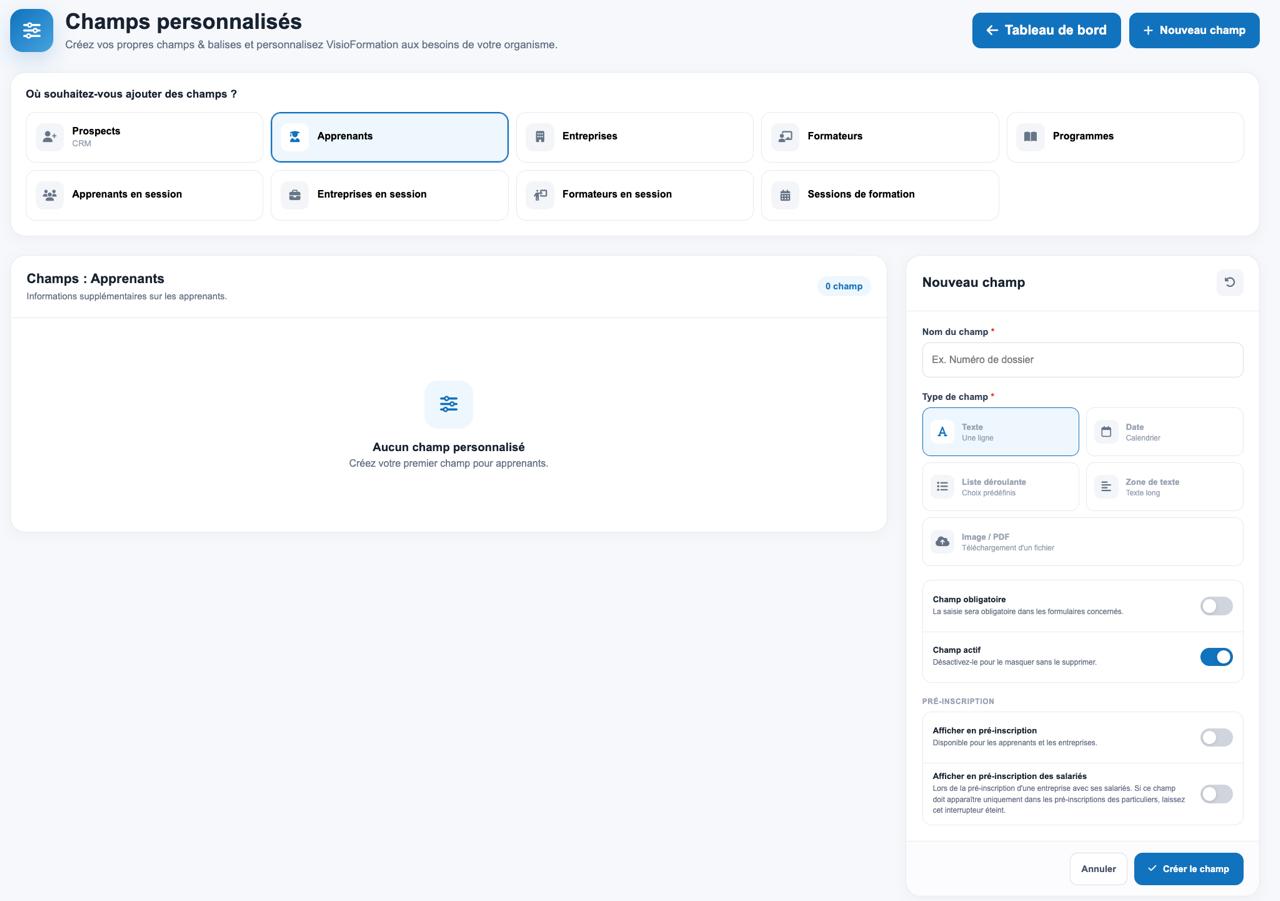
Les champs personnalisés sont une fonctionnalité disponible directement dans VisioFormation : chaque organisme peut créer les champs correspondant à ses propres informations et les retrouver au sein de son logiciel de gestion, plutôt que dans un tableur ou des notes. Les exemples de cet article sont illustratifs : ce sont des champs que l’organisme crée selon ses besoins et les possibilités offertes par la fonctionnalité, et non des champs présents par défaut.
La personnalisation ne s’arrête pas là. VisioFormation a été conçu pour que chaque organisme adapte l’outil à son fonctionnement. La personnalisation s’y retrouve à plusieurs niveaux, comme l’indiquent les fonctionnalités et les tutoriels de la plateforme :
• des documents personnalisés qui s’appuient sur des balises pré-remplies pour insérer automatiquement des informations comme le nom de l’apprenant ou le nom de l’organisme ;
• des questionnaires de satisfaction et d’évaluation dont les questions peuvent être personnalisées ;
• des modèles d’emails adaptables ;
• une date de recyclage paramétrable par formation, avec une alerte pour savoir quels apprenants relancer ;
• des circuits d’automatisation pour déclencher des actions selon votre organisation ;
• un CRM pour organisme de formation avec gestion des leads, pour suivre l’origine et l’avancement des demandes ;
• un import en masse d’apprenants et d’entreprises à partir d’un fichier Excel, pour éviter de tout saisir fiche par fiche.
C’est dans cette logique d’adaptation que s’inscrivent les champs personnalisés de VisioFormation : permettre à chaque organisme d’enregistrer les informations qui lui sont propres, au lieu de les conserver hors du logiciel. Comme pour tout paramétrage, la meilleure façon d’en tirer parti est de commencer par votre besoin : quelles informations manquent aujourd’hui à vos fiches, où les utilisez-vous, qui les renseigne ? Notre équipe peut vous montrer, lors d’une démonstration, comment organiser ces informations dans votre propre contexte. Sur ce sujet de la configuration, notre article sur l’accompagnement à la configuration et au transfert de données détaille comment nous accompagnons les nouveaux utilisateurs.
Cinq questions à se poser avant de choisir un logiciel
Que vous évaluiez VisioFormation ou une autre solution, ces questions aident à vérifier que la personnalisation répond réellement à vos besoins :
• Où peut-on créer un champ personnalisé, et par qui ?
• À quelles fiches peut-il être associé (apprenant, entreprise, formation, etc.) ?
• Quels types de champs sont disponibles (texte, date, liste, etc.) ?
• L’information peut-elle être utilisée dans les documents, les exports ou les automatisations ?
• Comment sont gérées la modification et la suppression d’un champ déjà utilisé ?
Questions fréquentes
VisioFormation propose-t-il des champs personnalisés ?
Oui, les champs personnalisés sont une fonctionnalité disponible directement dans VisioFormation. Une démonstration permet de voir comment adapter la plateforme aux informations de votre organisme.
À quoi sert un champ personnalisé dans un logiciel pour organisme de formation ?
À enregistrer, au bon endroit, une information propre à votre activité que les champs standards ne prévoient pas, afin de la centraliser plutôt que de la conserver dans un tableur ou des notes.
Faut-il créer beaucoup de champs personnalisés ?
Non. Mieux vaut un petit nombre de champs utiles, clairement nommés et réellement renseignés, qu’une multiplication de champs peu utilisés.
Les champs personnalisés posent-ils un problème de protection des données ?
Ils n’en posent pas en eux-mêmes, mais ils doivent respecter le principe de minimisation : ne collecter que les informations nécessaires à une finalité précise, et éviter les données sensibles sauf nécessité.
En résumé
Les champs standards couvrent l’essentiel, mais ce sont souvent les informations propres à l’activité qui font gagner ou perdre du temps. Des champs personnalisés bien pensés permettent de centraliser ces données, de réduire les ressaisies et d’adapter le logiciel au fonctionnement réel de l’organisme.
Vous souhaitez découvrir comment adapter VisioFormation aux besoins spécifiques de votre organisme grâce aux champs personnalisés ?
☞ Demander une démo gratuite pour découvrir comment adapter VisioFormation à votre organisme